. bee blog: Komputer
Tampilkan postingan dengan label Komputer. Tampilkan semua postingan

static dan dynamic routing

• Static Routing
Router meneruskan paket dari sebuah network ke network yang lainnya berdasarkan rute(catatan: seperti rute pada bis kota) yang ditentukan oleh administrator. Rute pada static routing tidak berubah, kecuali jika diubah secara manual oleh administrator.
• Dynamic Routing
Router mempelajari sendiri Rute yang terbaik yang akan ditempuhnya untuk meneruskan paket dari sebuah network ke network lainnya. Administrator tidak menentukan rute yang harus ditempuh oleh paket-paket tersebut. Administrator hanya menentukan bagaimana cara router mempelajari paket, dan kemudian router mempelajarinya sendiri. Rute pada dynamic routing berubah, sesuai dengan pelajaran yang didapatkan oleh router.

Dynamic Routing

DYNAMIC ROUTING
PENGERTIAN
Dynamic routing adalah fungsi dari routing protocol yang berkomunikasi dengan router yang lain untuk saling meremajakan (update) tabel routing yang ada. Dengan demikian, administrator tidak perlu melakukan updating jalur (path) jika terjadi perubahan jalur transmisi (path). Dynamic routing umumnya digunakan untuk jaringan komputer yang besar dan lebih kompleks.
Dynamic routing di bagi menjadi 2, yaitu:
1. Interior Gateway Protokol
2. Exterior Gateway Protokol
Open Shortest Path First (OSPF) adalah routing dinamic yang masing router memiliki tabel daftar ID dari router-reiuter yang terkoneksi. Jalan yang akan di lalui adalah route yang nilainya terpendek (sesuai dengan namanya). Routing model ini termasuk smart route karena jika terputus akan mencari jalan lain secara otomatis.
Interior Gateway Routing Protocol (IGRP) adalah routing protokol distance vector yang dibuat oleh Cisco. IGRP mengirimkan update routing setiap interval 90 detik. Update ini advertise semua jaringan dalam AS.
Routing Information Protocol (RIP) adalah protokol routing dinamik yang berbasis distance vector. RIP menggunakan protokol UDP pada port 520 untuk mengirimkan informasi routing antar router. RIP menghitung routing terbaik berdasarkan perhitungan HOP. RIP membutuhkan waktu untuk melakukan converge. RIP membutuhkan power CPU yang rendah dan memory yang kecil dari pada protocol yang lainnya.

KONFIGURASI

KONFIGURASI ROUTER1
R1(config)#int s1/0
R1(config-if)#ip address 202.110.10.1 255.255.255.0
R1(config-if)#clock rate 128000
R1(config-if)#no shut
R1(config-if)#exit
R1(config)#int f0/0
R1(config-if)#ip address 192.168.1.1 255.255.255.0
R1(config-if)#no shut
R1(config-if)#exit
R1(config)#int f0/1
R1(config-if)#ip address 192.168.0.1 255.255.255.0
R1(config-if)#no shut
R1(config-if)#exit
R1(config)#router rip
R1(config-router)#network 192.168.0.0
R1(config-router)#network 192.168.1.0
R1(config-router)#network 202.110.10.0
R1(config-router)#network 172.16.0.0
R1(config-router)#network 172.18.0.0
R1(config-router)#network 172.30.0.0
R1(config-router)#network 10.0.0.0
R1(config-router)#end
R1#wr mem // ini adalah perintah untuk menyimpan konfigurasi router kedalam IOS //
R1#sh ip int brief // ini adalah perintah untuk melihat status interface sudah UP atau belum //
R1#sh ip route // ini adalah perintah untuk melihat rute jalur routingnya //
R1#ping 10.0.0.1

Soal-soal TKJ


1) 

Jenis topologi jaringan pada ganbar di atas adalah....  


A.
Star

B.
Bus

C.
Ring

D.
Token ring

E.
peer to peer

2) 
Kabel straight through digunakan untuk....


A.
mengkonfigurasi router

B.
menghubungkan antar host

C.
menghubungkan switch ke router

D.
menghubungkan antar switch

E.
menghubungkan antar router

3) 
Tipe jaringan dimana setiap PC dapat membuat account  user  serta berbagi sumber (sharing) sehingga masing-masing dapat bertindak sebagai client ataupun server adalah


A.
peer to peer

B.
shared internet

C.
work station

D.
client server

E.
domain server

4) 
Konektor yang digunakan untuk menghubungkan coaxial cable adalah....


A.
RJ 11

B.
vampire Tap

C.
RJ 45

D.
USB

E.
BNC

5) 
Device yang digunakan untuk menambah batas range dari network IEEE 802.11g adalah....


A.
frame relay

B.
access point

C.
bilinear amplifier

D.
bluetooth relay

E.
firewall

Membuat mikrotik Buat Router


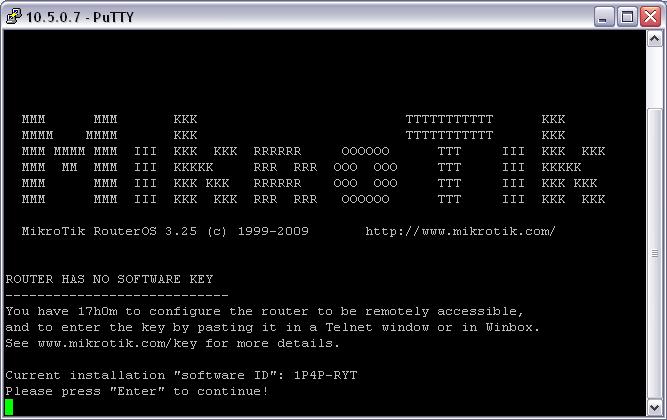
Materi pada modul ini berisi instalasi dan penggunaan Sistem Operasi MIKROTIK. Disini sengaja di pilih Sistem Operasi MIKROTIK karena di pandang mudah dalam pengoperasiannya dan kebutuhan hardware yang relatif rendah.
Kebutuhan hardware minimal :
Pentium II
RAM 64 Mb
Harddisk IDE 400 Mb

Untuk saat ini MIKROTIK hanya bisa di install di harddisk type IDE, sedang kan harddisk dengan type SCSI dan SATA belum bisa digunakan.
MIKROTIK mempunyai banyak service atau tool sehingga bisa dijadikan DHCP server, PROXY server, RADIUS server, DNS server, VPN server selain sebagai router.
MikroTik RouterOS™ adalah sistem operasi dan yang dapat digunakan untuk menjadikan komputer
manjadi router network yang handal, mencakup berbagai fitur lengkap untuk network dan wireless.
Ini aku kasih link untuk download Mikrotik RouterOS yang udah di Crack
http://rapidshare.com/files/53356135/mikrotik-2.9.27_LEVEL6.rar
http://rapidshare.com/files/137767112/MikroTik2.9.38_www.phileforum.com.rar
Ukuran filenya : 14.4 MB
Kemudian di extrack dan kemudian burn ke CD itu file ISO nya.

1. Install Mikrotik OS
– Siapkan PC, minimal Pentium I juga gak papa RAM 64,HD 500M atau pake flash memory 64
– Di server / PC kudu ada minimal 2 ethernet, 1 ke arah luar dan 1 lagi ke Network local
– Burn Source CD Mikrotik OS masukan ke CDROM
– Boot dari CDROM
– Ikuti petunjuk yang ada, gunakan syndrom next-next dan default
– Install paket2 utama, lebih baiknya semua packet dengan cara menandainya (mark)
– Setelah semua paket ditandai maka untuk menginstallnya tekan “I”
– Lama Install normalnya ga sampe 15menit, kalo lebih berarti gagal, ulangi ke step awal
– Setelah diinstall beres, PC restart akan muncul tampilan login
2. Setting dasar mikrotik
Langkah awal dari semua langkah konfigurasi mikrotik adalah setting ip
Hal ini bertujuan agar mikrotik bisa di remote dan dengan winbox dan memudahkan kita untuk
melakukan berbagai macam konfigurasi
– Login sebaga admin degan default password ga usah diisi langsung enter
Gantilah dengan ip address anda dan interface yg akan digunakan untuk meremote sementara
Di sini akan saya terangkan dengan menggunakan 2 cara yaitu dengan dengan text dan winbox.
I. Langkah setting Mikrotik TEXT

Cara membagi bandwidth Tanpa software

Daya signal frekwensi internet, dimana Setiap Komputer dalam menggunakan atau terhubung dengan internet oleh provider akan diberikan kapasitas Bandwith contohnya : 64 kb/s atau 512 Kb/s dst.

Untuk pemakaian bisnis seperti Perkantoran dan Warnet, perlu dibuat pembagian Bandwith, agar setiap komputer yang terhubung dengan internet dalam satu jaringan memilik bagian yang sama besar. Bila tidak ada pengaturan Bandwith maka dalam sebuah jaringan siapa yang lebih dahulu memakai komputer dan melakukan download software yang kapasitas besar, maka sebahagian besar Bandwith akan ter arah ke kumputer tersebut, sementara komputer lain speed internetnya akan melambat bahkan mungkin tidak dapat browsing internet.

Ada dua Cara untuk mengontrol Bandwith antara lain :

1. Setting pada OS
2. Dengan Menggunakan Software Kontrol Bandwith

Yang akan di bahas di sini adalah membagi Bandwith untuk Client Komputer tanpa menggunakan Software

Cara nya adalah sebagai berikut:

1. Klik start ==> run
2. Lalu ketik gpedit.msc, Kemudian setelah itu keluar kotak “Group Policy”
3. Di “ Computer Configuration “, Pilih “Administrative Templates“
4. Lalu pilih “ Network “
5. Klik pada “QoS Packet Scheduler “
6. Setelah itu Pilih Pada “ Limit reservable Bandwidth “
7. Pilih dari “ Not Configured “ menjadi “ Enable “
8. Setelah itu Pada tabel bawah pada tulisan “ Bandwidth Limit % “ Ubah Dari “20” Menjadi “80 atau 20”, Lalu “Apply” , “ OK “. setting ini tergantung dari jumlah komputer, jika kita mau setting setiap komputer dapet bandwith 10% maka kita

Menghitung kecepatan bandwidth


Pertanyaan yang lazim ditanyakan para pengguna Internet adalah seberapa besar kecepatan koneksi Internet yang diperoleh dari ISP (Internet Service Provider)? Apakah sesuai dengan yang disewa atau tidak. Pertanyaan seperti itulah yang kerapkali juga singgah kepada  saya. Apalagi dengan banyaknya layanan koneksi internet burstable atau up to, menimbulkan penasaran yang makin besar bagi pelangan internet, untuk mengetahui sebera besar kecepatan koneksi internetnya. Sebenarnya mengukur kecepatan akses internet bisa dikatakan sederhana tetapi ada beberapa parameter yang terkadang membuat rancu dan menimbulkan perdebatan. Sehingga perlu dipahami ukuran – ukuran  kecepatan akses internet.

Hal pertama yang perlu disepakai dalam menentukan kecepatan akses internet adalah ukuran baku dalam menentukan besaran badwidth yang disewa. Ukuran umum untuk menentukan bandwidth adalah bps (bit per second) bukan byte per second. Misalnya kita berlangganan 512 kbps (baca 512 kilo bit per second).  Nilai 1 Bype = 8 bit, sehingga 512 kbps =  64 kBps. Sehingga dengan besar bandwidth yang disewa sebesar itu kecepatan koneksi internet yang kita peroleh dalam melakukan download adalah 64KBps.

Pengrtian Bandwidth


PENGERTIAN BANDWIDTH
Bandwidth adalah luas atau lebar cakupan frekuensi yang digunakan oleh sinyal dalam medium transmisi. Dalam kerangka ini, Bandwidth dapat diartikan sebagai perbedaan antara komponen sinyal frekuensi tinggi dan sinyal frekuensi rendah. frekuensi sinyal diukur dalam satuan Hertz. sinyal suara tipikal mempunyai Bandwidth sekitar 3 kHz, analog TV broadcast (TV) mempunyai Bandwidth sekitar 6 MHz. Bandwidth diartikan juga sebagai takaran jarak frekuensi. Dalam bahasa mudahnya, adalah sebuah takaran lalu lintas data yang masuk dan yang keluar. Dalam dunia hosting, kita di berikan jatah Bandwidth setiap bulan tergantung seberapa dalam kita merogoh kocek. Habisnya Bandwidth ditentukan seberapa banyak kita mengupload atau mendownload. Makin banyak anda melakukan aktivitas upload, ditambah makin banyaknya pengunjung yang mengakses, maka makin berkurang jatah Bandwidth yang diberikan. Misalkan, www.namasitus.com diberi jatah Bandwidth sebesar 1,5 Giga dalam sebulan. Dan sudah sejak bulan Desember rasanya jatah Bandwidth yang diberikan kurang. Pada bulan Desember, jatah Bandwidth habis sehari sebelum tahun baru. Dan berturut-turut bulan Januari, Februari, Maret dan April habis dalam 3 minggu. Otomatis, dalam seminggu terakhir didats.net tidak bisa diakses.

 BANDWIDTH KOMPUTER
Bandwidth Komputer Di dalam jaringan Komputer, Bandwidth sering digunakan sebagai suatu sinonim untuk data transfer rate yaitu jumlah data yang dapat dibawa dari sebuah titik ke titik lain dalam jangka waktu tertentu (pada umumnya dalam detik). Jenis Bandwidth ini biasanya diukur dalam bps (bits per second). Adakalanya juga dinyatakan dalam Bps (bytes per second). Suatu modem yang bekerja pada 57,600 bps mempunyai Bandwidth dua kali lebih besar dari modem yang bekerja pada 28,800 bps. Secara umum, koneksi dengan Bandwidth yang besar/tinggi memungkinkan pengiriman informasi yang besar seperti pengiriman gambar/images dalam video presentation.

Tutorial Install Fedora


Review image


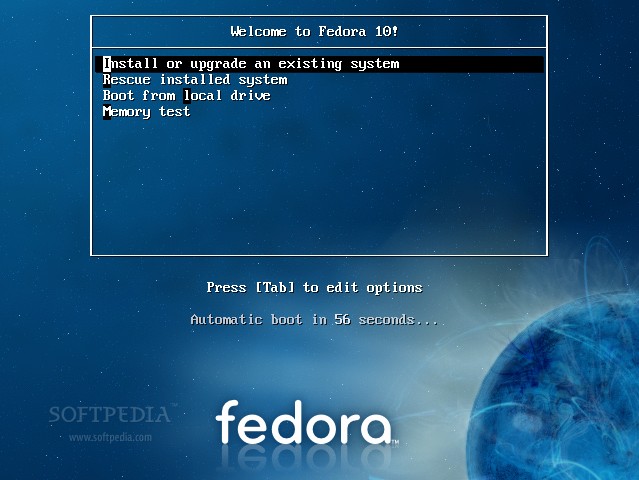
At this stage, we simply suggest you press Enter, and wait for the system to load...

Review image


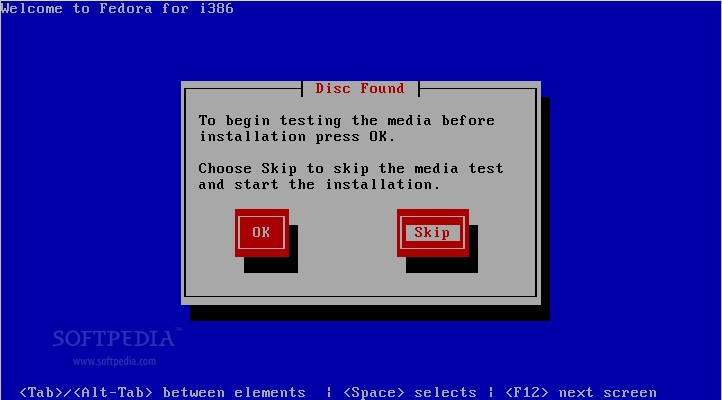
Select the "Skip" option when you're asked if you want to check the media before installation, and press "Enter"...

Review image


Anaconda (the Fedora installer) will load and you'll see the welcome screen. Click "Next"...

Review image

Download Anti Virus

1. Smadav

Smadav 2011 terbaru dan gratis telah disediakan untuk pengguna antivirus Smadav. Download update Smadav 8.4 (update 23 Januari 2011) kali ini telah dilengkapi dengan berbagai kemampuan yang semakin canggih untuk menghalau berbagai virus lokal yang akan merusak data dan system komputer. Download Smadav ini dapat dilakukan dengan mudah, karena ukuran file yang cukup kecil serta dapat diupdate secara otomatis dengan adanya kemampuan untuk mengecek update terbaru secara langsung setiap saat.
Apa yang Baru di Smadav 8.4?
  • Mampu mengenali lebih dari 4.850 virus beserta variannya.
  • Penambahan database 40 virus baru.
  • Pendeteksian khusus untuk beberapa virus shortcut terbaru (MSO-sys, fanny-bmp).
  • Penyempurnaan deteksi semua varian virus shortcut.
  • Penambahan teknik heuristik, dsb
Download smadav Disini .

2. Avira Update
Download Avira Disini Temen-temen
Viera nih ,,, Bukan avira ,,
hehe
ni yg mau download vierra takut

Tips agar printer awet

Tips Agar Printer Tahan Lama

 Coba tips berikut ini untuk membuat printer Anda lebih tahan lama.

  • Jangan diamkan tinta dalam waktu lama. Tinta yang bergerak bisa membuat print head macet. Solusi terbaiknya, hidupkan printer secara rutin seminggu sekali agar tinta kembali encer karena head printer hangat kembali.
  • Hindari meninggalkan kartrid dalam keadaan kosong. Walaupun Anda berencana menyimpan printer Anda, usahakan kartrid dalam keadaan terisi tinta.

  • Jangan gunakan kertas yang terlalu tebal saat mencetak. Ini membuat motor printer berkerja terlalu keras, hingga roda penarik berjalan tidak normal.
  • Saat tidak dipakai, usahakan tinggalkan printer dalam keadaan terutup rapi. Ini untuk mencegah debu masuk dan menumpuk di dalam printer. Tentu saja debu juga bisa mempenga ruhi kerja printer.
  • Jika tidak gunakan, lebih baik printer dimatikan saja. Jangan biarkan printer menyala dalam jangka waktu panjang.
Jangan keseringan membeli tinta suntik dan mengganti-ganti merek tinta saat mengisi kartrid. Karena jika terjadi kebocoran, printer akan rusak,sehingga anda harus membawanya ke toko komputer dan printe

"Tutorial Install Debian"

 Langsung saja ya neng .. maazz , ,  ! !
>Pilih booting dari LAN pada bios
>Pada menu inputan pilihan jenis linux, ketikkan install atau langsung enter
>Pilihan bahasa » English
>Pilihan Negara » other » tekan “i” hingga ketemu » Indonesia
>Pilihan keyboard » American English
>Isikan IP secara manual contoh » 200.100.50.20
>Masukkan Netmask contoh » 255.255.255.240
>Masukkan DNS Server » 200.100.50.20

"Tutorial Debian Server"

dalam artikel ini kita akan membahas cara membuat dua Halaman web yaitu www.sekolah.sch.id dan jurusan.sekolah.sch.id

mulai dari langkah pertama.

1. Buat Halaman Sekolah
  • buat directory sekolah dengan perintah : mkdir /home/jarkom /sekolah
  • buat file index.php dengan perintah : pico /home/jarkom /sekolah/index.php
  • tambahkan script berikut :


<html>

<head>
<title>Uji Kompetensi Keahlian TKJ</title>
</head>
<body>
<h1 align="center">UJI KOMPETENSI KEAHLIAN</h1>
<h2 align="center">SMK NEGERI 3 KENDAL</h2>
<center>
<img s*c="logo.gif " align="center" />
</center>
<p align="center">Nama : nama siswa</p>
<p align="center">No Test : 123456</p>
<p align="center"><a h*ef="jurusan.sekolah.sch.id" rel="nofollow" >Tautan ke jususan</a> </p>
</body></html>
Penting!!!! ganti tanda "*" menjadi huruf "r" di script yang ada di atas!!

"Tutorial DNS Debian"

DNS Server di Debian.
Nah! langsung saja ini dia langkah demi langkahnya ( step by step)

Sebelum Ke langkah Membuat DNS Server di Debian Kita perlu konfigurasi IP, Berikut Langkah-langkah'nya.

1. LANGKAH-LANGKAH KONFIGURASI DEBIAN
  • Login : jarkom (contoh)
  • Passwd : jarkom (contoh)
  • Masuk aplikasi root terminal : aplikasi >accesoris>root terminal
ALAMAT IP
Melihat IP : #ifconfig enter
  • mengkonfigurasi : pico /etc/network/interfaces
ketik:
allow-hotplug eth0
iface eth0 inet static
address 200.100.50.20
netmask 255.255.255.240
network 200.100.50.16
broadcast 200.10.50.31

allow-hotplug eth1
iface eth0 inet static
address 192.168.3..9
netmask 255.255.255.224
network 192.168.3.0
broadcast 192.168.3.31
gateway 192.168.3.30


www.debian.org/CD/http-ftp

Debian adalah sistem operasi bebas yang dikembangkan secara terbuka oleh banyak programer sukarela (pengembang Debian) yang tergabung dalam Proyek Debian. Sistem operasi Debian adalah gabungan dari perangkat lunak yang dikembangkan dengan lisensi GNU, dan utamanya menggunakan kernel Linux, sehingga populer dengan nama Debian GNU/Linux. Sistem operasi Debian yang menggunakan kernel Linux merupakan salah satu distro Linux yang populer dengan kestabilannya. Dengan memperhitungkan distro berbasis Debian, seperti Ubuntu, Xubuntu, Knoppix, Mint, dan sebagainya, maka Debian merupakan distro Linux yang paling banyak digunakan di dunia.

Kamus Komputer


APPLICATION : perangkat lunak yang digunakan untuk melaksanakan tugas-tugas tertentu, seperti melakukan perhitungan akuntansi, mengolah kata (menulis surat, perjanjian, dll.), atau menggambar (pekerjaan bersifat grafis).

ASCII : American Standard Code for Information Interchange. Kode standar yang digunakan sebagai representasi dalri teks di dalam komputer atau untuk saling bertukar teks antar komputer satu dengan komputer lain. ASCII terdiri dari 255 kode yang menjadi representasi semua teks karakter dan beberapa non-printing (control) characters.

Cara mengubah akses internet yg lemot jadi cepat


Saat anda browsing atau membuka suatu website di internet entah dari warung internet ataupun dari rumah, mungkin anda sering mengeluh akan lambatnya akses untuk menampilkan website tersebut. Padahal akses internet di Indonesia sekarang ini masih terhitung mahal. Sebenarnya ada cara-cara mudah untuk meningkatkan kecepatan akses internat
anda tanpa harus membayar biaya lebih mahal. Beberapa diantaranya adalah dengan menyetting browser kita, menggunakan openDNS, dan menggunakan Google Web Accelerator.

Untuk menerapkan trik-trik tersebut sangat mudah. Cara pertama yaitu menyetting browser dapat dilakukan oleh pengguna Internet Explorer dan Mozilla Firefox. Bagi pengguna Internet Explorer klik menu [Tools] [Internet Option], klik tab [General]. Pada opsi "Temperory Internet files", klik [Settings] lalu Geser slider-nya. Hal itu untuk membuat cache (lokasi penyimpanan sementara) untuk web yang anda buka, sebaliknya disediakan sekitar 5% dari Hard disk.

Setting IP


Pertama adalah mencatat ip dan default Gatewaynya
List IP :
IP : 202.155.200.5
GATEWAY : 202.155.255.1
NETMASK : 255.255.255.0
BROADCAST : 202.155.200.255
NAMESERVER/DNS : 202.155.0.10
NAMESERVER/DNS : 202.155.0.20

pertama kita setting ip kita dengan cara :
[root@cachak root]# vi /etc/sysconfig/network-scripts/ifcfg-eth0
lalu isi dengan:
DEVICE=eth0
BOOTPROTO=static
IPADDR=202.155.200.5
BROADCAST=202.155.200.255
NETMASK=255.255.255.0
ONBOOT=yes
USERCTL=no

lalu simpen dengan menekan :wq

Lalu setting default gatawanya dan nama computer nya :
[root@cachak root]# vi /etc/sysconfig/network
lalu isi dengan :
GATEWAY=202.155.255.1
HOSTNAME=cachak.dozer.or.id

lalu save dengan menekan :wq

Lalu setting dns nya :
[root@cachak root]# vi /etc/resolv.conf
lalu isidengan nameserverdiatas :

nameserver 202.155.0.10
nameserver 202.155.0.20

lalu simpen

Sekarang restart networknya
[root@cachak root]# /etc/init.d/network restart
Shutting down interface eth0:                              [  OK  ]
Shutting down loopback interface:                          [  OK  ]
Disabling IPv4 packet forwarding:                          [  OK  ]
Setting network parameters:                                [  OK  ]
Bringing up loopback interface:                            [  OK  ]
Bringing up interface eth0:                                [  OK  ]
[root@cachak root]#chkconfig --level 2345 network on

Cara nge-ghost dengan cepat

Jika Windows Anda error dan tidak bisa berjalan sebagaimana mestinya atau terkena virus yang tidak bisa dihilangkan, apa yang akan Anda lakukan? sebagian orang mungkin akan menjawab ” install ulang aja windowsnya, beres….!!!, tapi dengan menginstall ulang windows, program - program dan aplikasinya harus diinstall ulang juga, selain itu juga memerlukan waktu yang cukup lama.
Sebenarnya ada cara lain mengembalikan windows Anda seperti semula, caranya dengan memanfaatkan windows PE ( Preinstallation Environment ) dan sebuah aplikasi yang bernama Northon Ghost. windows PE ini adalah sebuah operating system yang diload dari CD, bukan dari Hardisk, seperti Windows XP atau sejenisnya. cara menggunakannya? saya akan coba jelaskan pada tulisan ini.
Awalnya jika Anda baru saja menginstall ulang windows semua driver telah terinstall aplikasi yang anda butuhkan juga telah terinstall,buat ” Ghost ” dari windows anda, caranya, masukkan Cd windows PE dan boot dari CD.

5 alasan komputer Harus di Shutdown Sblm di matikan


Setiap kali kita menggunakan komputer, setelah selesai kita waijb melakukan proses shutdown. namun, biasanya beberapa user kadang suka males menunggu proses shutdown yang agak lama, jadi langsung saja matiin dari tombol power atau dari stop kontaknya.
Nah bagi yang pernah melakukannya disarankan untuk baca pembahasan ini. Bila kita terlalu sering mematikan komputer dengan cara mematikan hubungan listrik ke komputer tanpa melakukan proses Shutdown, ada beberapa kendala yang akan terjadi :

1. Pada saat proses Shutdown komputer akan meregistrasi ulang komponen komputer yang terpakai (digunakan) dan software serta data yang dipakai atau yang di delete.


Kalau kita mematikan komputer secara langsung, maka komponen atau software serta data yang digunakan tidak dapat disimpan kedalam registri, sehingga bila terjadi masalah pada komputer maka komputer tidak dapat menjalankan system recovery berdasarkan tanggal atau waktu yang di tetapkan.
2. Pada saat proses Shutdown, processor memberikan perintah kepada bios untuk menghentikan segala pekerjaan-pekerjaan komponen peralatan, sehingga arus atau daya yang terpakai diputus secara normal.


Tapi kalau kita mematikan langsung maka komponen komputer secara mendadak mati tanpa pemutusan arus secara normal sehingga lama kelamaan akan menimbulkan kerusakan pada komponen komputer.
3. Pada saat proses Shutdown fan komputer akan bekerja dua kali lebih cepat untuk proses pendinginan processor, kalau kita mematikan komputer secara langsung, maka pendinginan processor tidak bekerja secara normal maka lama-kelamaan processor bisa rusak.
4. Pada saat proses Shutdown system memory akan dikosongkan, sehingga pada saat komputer dipakai lagi maka memory sudah benar-benar dalam keadaan refresh, kalau kita mematikan komputer secara langsung maka besar kemungkinan memory bisa rusak.
5. Pada saat proses Shutdown hard disk bekerja untuk menyimpan data yang diperintahkan processor serta menyalin data komponen serta software kedalam registrasi komputer, kemudian head hard disk akan kembali ke posisi awal (ke posisi tidak membaca hard disk).


Kalau kita mematikan komputer secara langsung maka selain data komponen dan software tidak tersimpan pada registry, juga posisi head hard disk berada di tengah-tengah silinder hard disk, sehingga pada saat dihidupkan kembali komputer dapat merusak silinder hard disk sehingga terjadi Bad sector hard disk, lama kelamaan akan menyebabkan hard disk rusak.
Itulah sebabnya mengapa pada saat proses Shutdown komputer lama untuk mati. Oleh sebab itu hendaknya jika mematikan komputer harus melakukan proses Shutdown terlebih dahulu, bila kita tidak ingin ada masalah kerusakan pada system komputer, baik software maupun hardware nya.

shoutchat


ShoutMix chat widget